Windows Steps Recorderのトラブル対処: 利用可否と代替手段
Steps Recorder(PSR)が見つからない、記録を共有しにくい場合に、Windowsの提供状況、廃止案内、代替ツールを確認します。
発行・訂正窓口:infostoa · 編集基準
この記事の個別の執筆者・専門査読者の情報は提供されていません。
Steps Recorderは画面のスクリーンショットと説明付きの手順を記録し、問題の再現を助けるWindowsのツールでした。Microsoftは更新を終了し、将来のWindowsリリースで削除する予定と案内しています。古い使い方の記事だけを根拠に、現在のすべてのPCで利用できると考えず、まず対象のWindowsで提供されているか確認します。
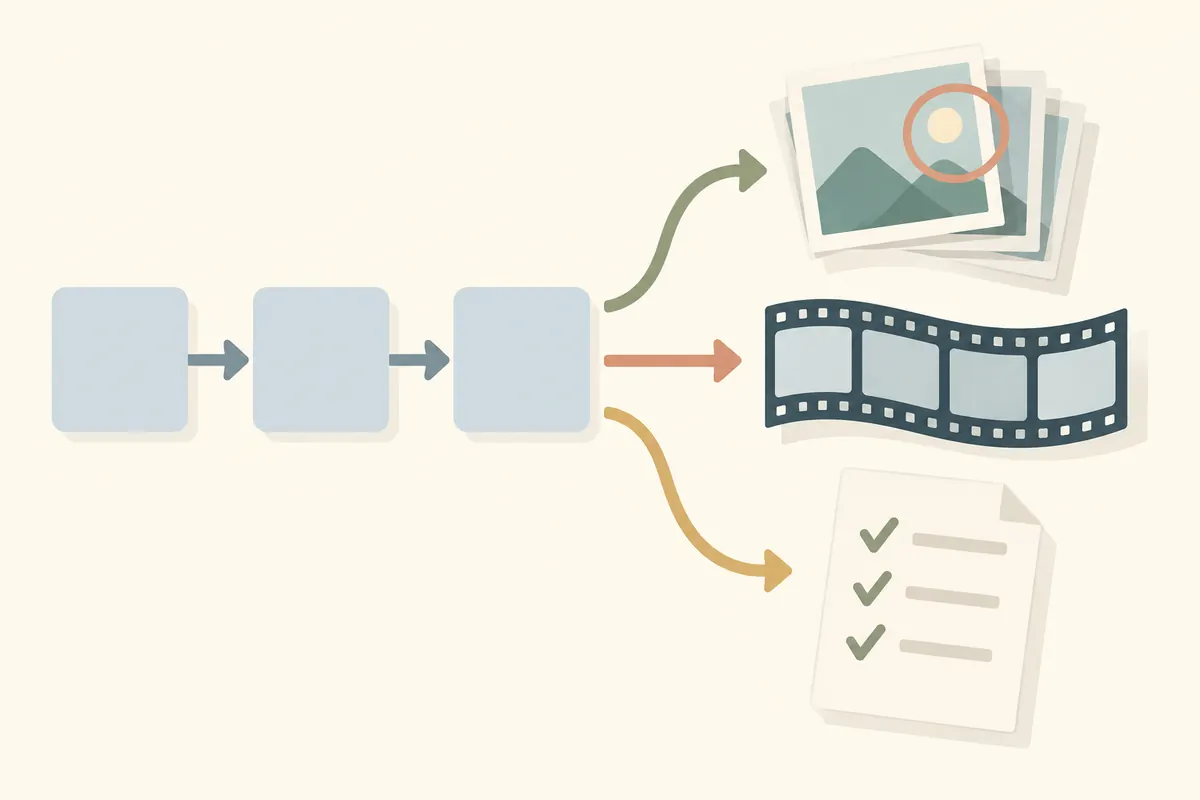
概念図であり、Windows画面やツールの実行結果ではありません。
まず現在のPCで利用できるか確認
スタートメニューで「Steps Recorder」または「手順レコーダー」を検索します。表示されて起動できる場合は状態を確認してから短い記録を試してください。見つからない、起動しない場合も設定破損と決めつけず、Windowsの版と更新状態を確認します。Microsoftの廃止予定一覧はPSRが更新されず将来削除されると記載していますが、この説明だけで個々のPCに現在インストールされているかは判断できません。出所不明のインストーラーで復旧するのは避けましょう。
起動できる場合は短い再現だけ記録
問題を再現する最小限の手順を記録し、現象の直後に停止して保存します。PSRは操作中の画面を撮影するため、通知、アカウント名、文書、Webページにある情報が記録へ含まれることがあります。共有前に画像と説明を自分で確認し、個人・組織の情報があれば隠したコピーを送ってください。管理対象PCでは社内サポートや保存規則に従います。
保存に失敗する場合は空き容量と保存先の書き込み権限を確認し、許可された別フォルダーへ新規ファイルを保存します。これはツールが実際に使えるPCでのみ試します。アプリがない、またはポリシーで禁止されている場合は、起動コマンドを繰り返したり他のPCから実行ファイルをコピーしたりせず、代替へ切り替えてください。
専門家の見解: 必要な証拠に合わせて代替を選ぶ
Microsoft SupportのSteps Recorder廃止案内は、手順とスクリーンショットの記録に加え、Snipping Tool、Xbox Game Bar、Clipchampを代替として示しています。実務では動画は時間の流れを伝えますが、個々の操作を注釈付きの手順として自動整理するものではありません。短い画面現象ならSnipping Tool、ゲーム映像ならGame Bar、手順が重要なら内容を確認したスクリーンショットと再現説明を選び、送信前に機密情報を除きます。