Windowsの動的ロック: 設定確認とBluetoothの限界
電話のBluetooth信号が弱まり、PCがアイドル状態のときに動く補助ロックです。設定場所を確認し、固定距離や正確なロック時間を期待できない理由を説明します。
発行・訂正窓口:infostoa · 編集基準
この記事の個別の執筆者・専門査読者の情報は提供されていません。
Windowsの動的ロックは、ペアリングした電話のBluetooth信号が弱まり、Windowsがアイドル状態のときにPCのロックを試みる補助機能です。電話を持って離れただけで直ちにロックするわけではなく、手動ロックの代わりにもなりません。
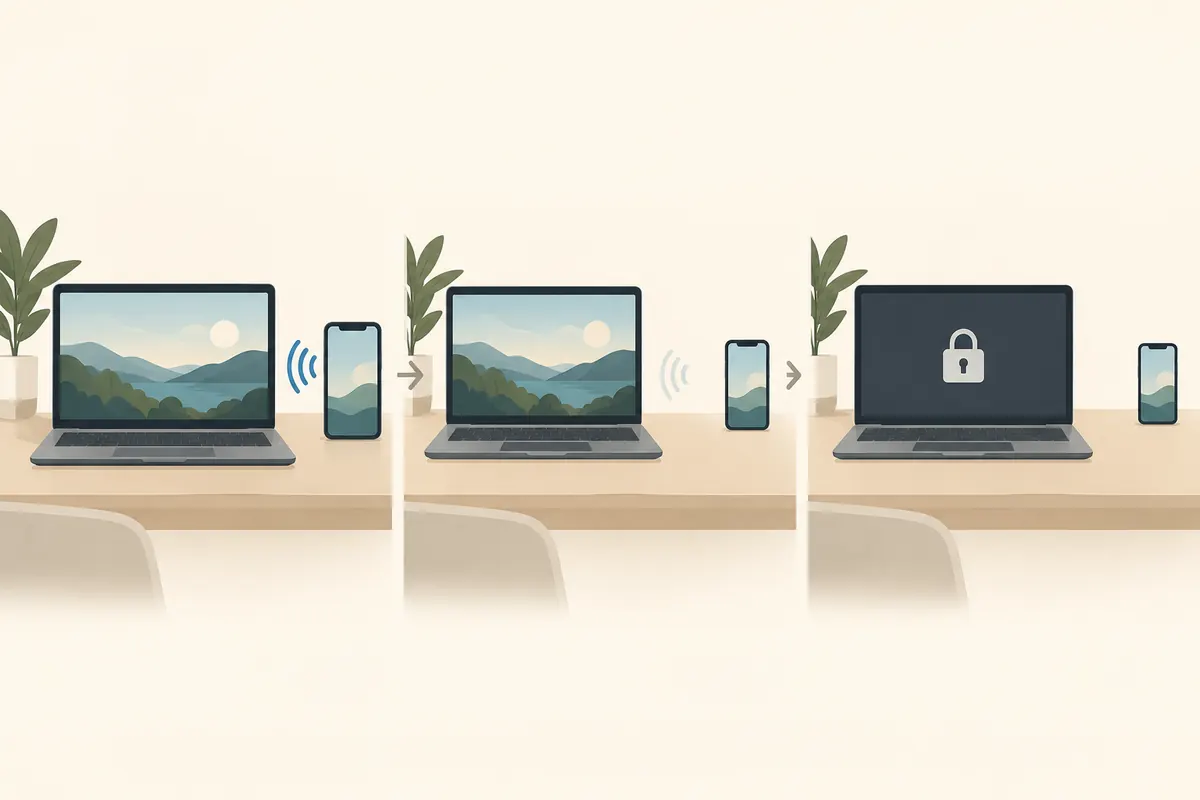
設定場所と確認項目
Windows 11では「設定」>「アカウント」>「サインインオプション」で動的ロックを探します。Microsoftによれば、設定の一部はデバイス構成によって利用できない場合があります。Windows 10のサインインオプションにも表示される場合がありますが、項目名や利用可否はバージョンと管理ポリシーによって異なります。表示されない場合は管理対象PCかを確認し、組織のポリシーを自分で変更する前に管理者へ相談してください。
使うにはPCでBluetoothを有効にして電話をペアリングし、動的ロックをオンにします。Microsoftの利用者向け案内は、電話がBluetoothの範囲を出てから1分以内にロックするとしています。一方、技術資料が示す重要な条件は、電話の信号がしきい値を下回ることとPCがアイドル状態であることです。信号の測定は環境や機器によって変わるため、特定の距離、歩数、秒数を保証と考えないでください。
安全に挙動を確認する
作業を保存し、機密情報を扱わないセッションで試します。ペアリングした電話を持って離れ、Windowsのロック画面が表示されるか観察します。遅れたりロックされなかったりしても、それだけで故障とは限りません。PCがまだアクティブだった、Bluetoothペアリングが想定と違う、管理ポリシーが影響している可能性があります。
たとえば電話を持って離れても入力を続けていると、アイドル条件が満たされずPCがロックされないことがあります。これは文書の条件を示す想定例で、実機のテストではありません。問題を切り分けるときは、動的ロックがオンか、Bluetoothが有効か、電話がペアリングされたままかを確認します。確認中に席を離れる必要があればWin+Lで手動ロックしてください。Win+Lでロック画面が出ることは手動ロックの確認であり、動的ロックの試験ではありません。
セキュリティ上できることとできないこと
電話が戻っても動的ロックは自動サインインせず、直ちにロックすると保証する近接センサーでもありません。Microsoft Learnは、ロックを忘れたときの危険を下げる追加の防御として説明しています。機密作業から離れる際は手動でロックし、適切なサインイン保護と組織の自動ロック方針を維持してください。管理者は信号のポリシー値が環境ごとに異なる結果になりうるため、広く適用する前に代表的な機器と場所で検証します。