Macのターミナルでmanとaproposからヘルプを探す
macOSのmanとapropos(man -k)でインストール済みの説明書を探し、シェル組み込みと外部プログラムを区別します。
発行・訂正窓口:infostoa · 編集基準
この記事の個別の執筆者・専門査読者の情報は提供されていません。
Terminalでコマンドの使い方を調べるときは、Macにインストール済みのマニュアルページから確認できます。man コマンド名は名前に対応する説明を開きます。対象はそのコンピューターの文書とツールの版に限られ、すべてのコマンドや最新版を網羅するものではありません。Appleのコマンドライン入門はコマンドライン環境の公式な出発点です。
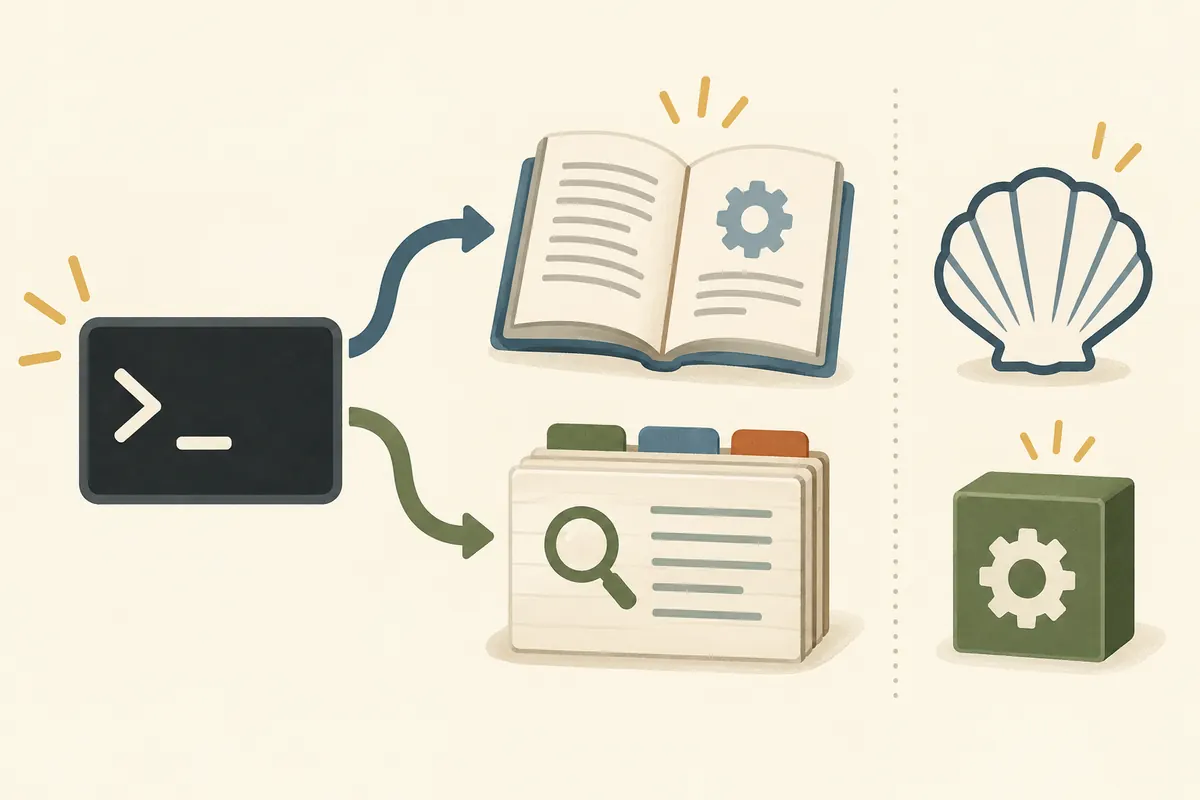
概念図であり、macOS画面やコマンド実行結果ではありません。
名前が分かる場合はmanで開く
たとえば man ls はlsという名前のマニュアルページを要求します。何も開かない場合は、そのページが未導入か、現在の検索パスから見つからない可能性があります。ページのタイトルと冒頭の説明が、使おうとしているプログラムに合うか確かめてください。オプションを実行する前に、動作と影響も読みます。名前が分かっているコマンドの説明を調べる直接的な方法です。
ページの版と対象を確かめる
キーワードからページを探すには、man -k socketのように指定できます。Apple配布版のman(1)資料は、-kをapropos形式としてキーワードを受け取る方法を記載しています。結果はそのシステムにあるマニュアル群に依存するため、内部索引の作り方や検索結果の完全性を推測しないでください。ページのファイル位置を確認するにはman -w lsのように指定します。-wは本文の代わりに場所を表示します。 ローカル文書はオフラインでも使えますが、OSやpackageと一緒に導入された版を反映します。macOS標準のコマンドと別途導入した同名ツールが異なる場合もあるため、ページのタイトルと説明を実行対象と照合しましょう。資料が見つからない、または古いようなら提供元の最新公式文書も確認します。ローカルページがないことだけで機能が存在しないとは判断できません。
Terminalアプリとコマンドの動作を分ける
Apple SupportのMac用Terminalユーザガイドは、Terminalをコマンドラインと対話するアプリとして説明しています。したがってアプリの版だけでは各コマンドの動作を説明できません。別のMacやオンライン手順と結果を比べるときは、現在のシェル、実行ファイル、導入済み説明書を特定します。ファイルやシステム設定を変えるコマンドは、対象と元に戻す方法も実行前に確認してください。
専門家の見解 — ローカルマニュアルは出発点。
AppleのTerminalガイドとコマンドライン入門は、アプリとコマンドライン環境を分けて説明しています。トラブル対応ではローカルページで導入済みツールを把握し、オンライン手順を再現する際は提供元と版も合わせる必要があります。Apple資料に記載されたオプションの範囲だけを説明し、内部索引の仕組みや検索結果の網羅性は主張しません。