プレビューのPDF墨消し:除去と覆いの違い
原本を保管し、墨消し後の共有用コピーを確認する。隠れたデータまで処理済みとは推定しない。
発行・訂正窓口:infostoa · 編集基準
この記事の個別の執筆者・専門査読者の情報は提供されていません。
プレビューで機密の文字を除去するには、黒い図形を重ねるのではなく墨消しツールを使う。見えないだけでは元の内容が消えたとは判断できない。原本を別に保管し、共有する保存済みのコピーを確認しよう。
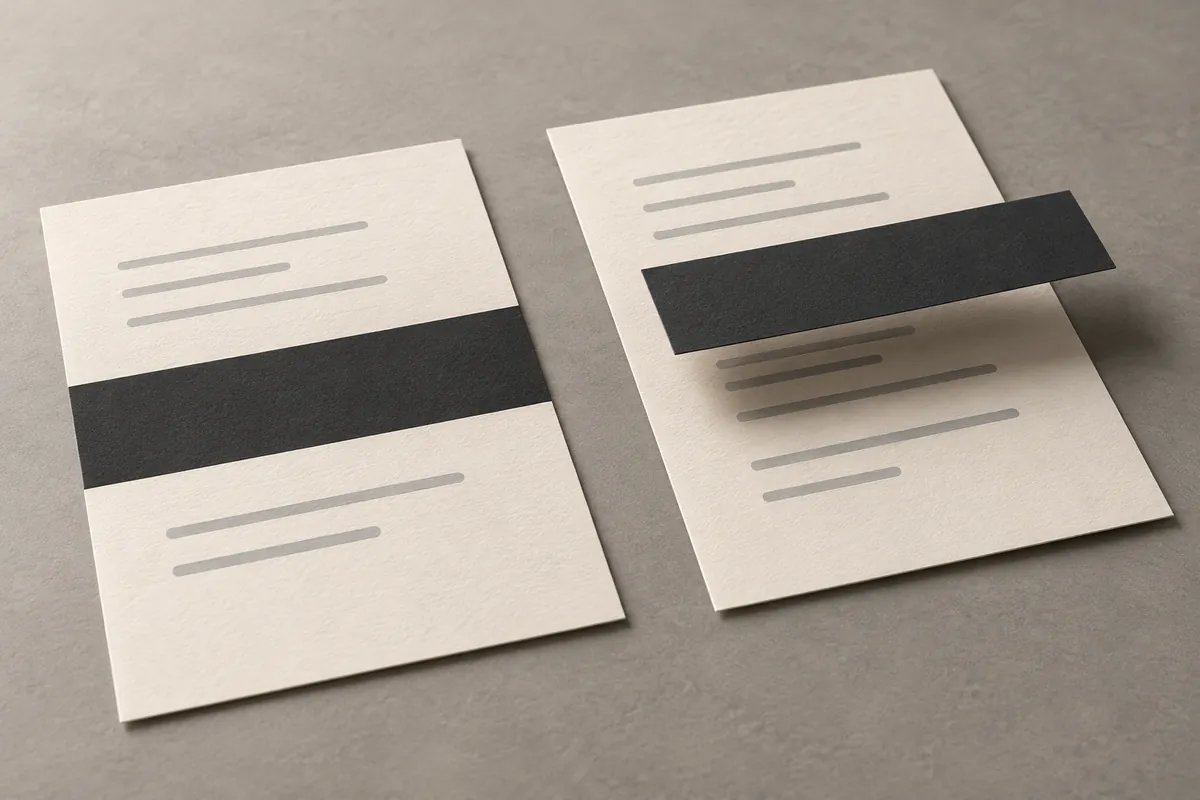
概念図であり、実際のアプリ画面やPDFの検査結果ではない。
作業用のコピーを先に作る
Appleは「ファイル」>「複製」の後、「ファイル」>「保存」で名前と場所を指定する方法を案内している。取り消せない編集の前にコピーを作ろう。共有用と原本を区別できる名前にし、原本は送付するフォルダの外に置くと取り違えを防ぎやすい。 Appleの複製手順。
覆いと墨消しを区別する
PDFを開き、マークアップツールバーが隠れていれば表示する。Appleの墨消し選択ツールで文字を選び、書類を閉じると墨消しは恒久的になる。ただし、消した文字へのリンクを持つ目次項目は残る。ガイドのバージョン選択で自分のmacOSに合う説明を確認しよう。 Appleの墨消しの動作。
Adobeの専門的視点では、別の内容で覆われた文字も隠しテキストに含まれる。黒い長方形があるだけで除去を確認したことにはならない。 Adobeの隠しテキスト分類。
保存した共有用ファイルを点検する
Adobeは見える内容の墨消しと隠れたデータのサニタイズを区別している。プレビューの文字用ツールがAcrobatのサニタイズまで行うとは推定しない。 Adobeの処理範囲の区別。
隠れた内容にはメタデータ、コメント、隠しレイヤーがある。こうした情報がある書類では、画像の見た目ではなく、その情報を明示的に処理する手順を選ぼう。 Adobeの隠れた内容の案内。
保存した共有用コピーを開き直し、編集したページと目次を確認する。プレビューの検索欄で除去した単語も検索する。 Appleの検索手順。 結果が残れば共有を止めて原因を調べる。結果がなくても、機密情報がすべて消えた証明にはならない。例えば請求書なら、対象の住所が別の場所にも繰り返されていないか点検する。最後に送る添付ファイルが、確認したコピーであることを確かめる。