Macのディスクユーティリティ First Aid:実行順序と限界
First Aidは一部のファイルシステムエラーを検査・修復しますが、すべての故障を直すものではありません。ボリューム、コンテナ、デバイスの順に確認し、起動ディスクではmacOS復旧を使います。
発行・訂正窓口:infostoa · 編集基準
この記事の個別の執筆者・専門査読者の情報は提供されていません。
ファイルが壊れたり外付けドライブが正常に動かなかったりするとき、ディスクユーティリティのFirst Aidはストレージのフォーマットやディレクトリ構造に関する一部のエラーを検査・修復できます。Appleは、あらゆる問題を検出または修復できるわけではないと明記しています。正常という結果だけで、物理故障やデータ損失の危険がないとは判断できません。
実行前にデータを保護する
読めるうちに重要なファイルを別の保存先へコピーしてください。ディスクが故障しかけているという表示が出たら、First Aidを何度も実行して直ると考えず、バックアップ後に交換を検討します。検査はファイルの別コピーを作りません。ファイルシステムの修復は、ディスクと独立してデータを守るバックアップの代わりにはなりません。
ボリュームから上位へ確認する
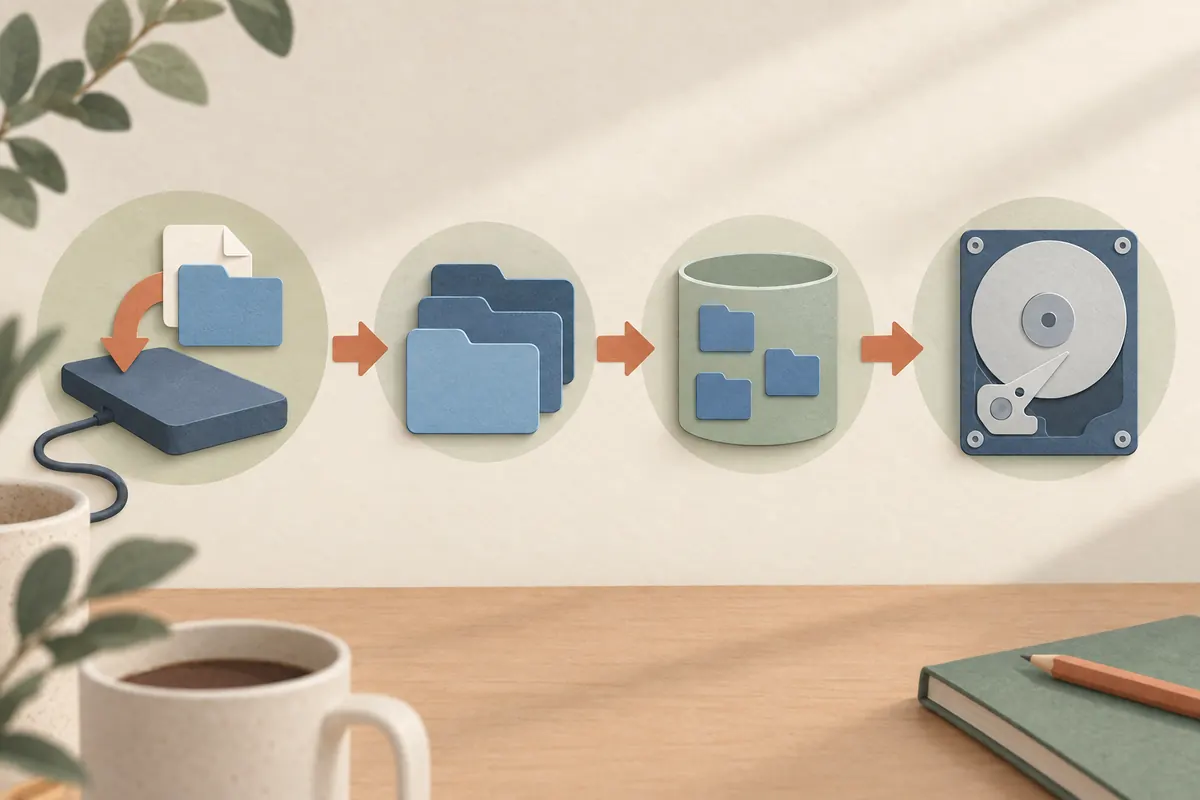
ディスクユーティリティの「表示」から「すべてのデバイスを表示」を選ぶと階層を確認できます。Appleの案内では、各ボリューム、各コンテナ、最後に物理ストレージデバイスの順にFirst Aidを実行します。エラーが出たら詳細を記録してから上位を確認してください。起動用ストレージを調べる場合はmacOS復旧からディスクユーティリティを開き、起動ボリュームとデータボリュームの両方を確認します。
結果の意味と中止する目安
「問題なし」「修復済み」は、選択した検査でツールが識別した問題がない、または処理されたという意味です。ハードウェア全体の保証ではありません。First Aidが失敗する、または同じエラーが再発する場合は、読めるデータを保全してAppleサポートか適切な修理業者へ相談します。消去や再インストールはデータを失う可能性があるため、バックアップを確認した後にだけ検討してください。
専門家の視点
MacworldのシニアエディターRoman Loyolaは、Big Sur時代の復旧環境とストレージ階層に沿った確認方法を紹介しています。現在の画面や操作はAppleの最新ガイドを基準にし、古い画面手順をそのまま使わないでください。First Aidは特定のファイルシステム問題を調べる手段で、媒体そのものの故障には交換やデータ復旧が必要な場合があります。