Windows Steps Recorder 문제 해결: 실행 여부와 대안 확인
Steps Recorder(PSR)가 나타나지 않거나 저장한 기록을 공유하기 어려울 때 Windows 버전, 지원 종료 안내, 대체 도구를 구분해 확인합니다.
발행·오류 제보: infostoa · 편집 기준
이 글의 개별 작성자와 전문 검토자 정보는 제공되지 않습니다.
Steps Recorder는 화면 스크린샷과 설명이 붙은 단계를 기록해 문제 재현을 돕던 Windows 도구입니다. Microsoft는 이 기능이 더 이상 업데이트되지 않으며 향후 Windows 릴리스에서 제거될 예정이라고 안내합니다. 따라서 인터넷의 오래된 사용법을 현재 모든 PC에서 가능한 기능처럼 따라 하기보다, 설치된 Windows에서 실행되는지 먼저 확인하세요.
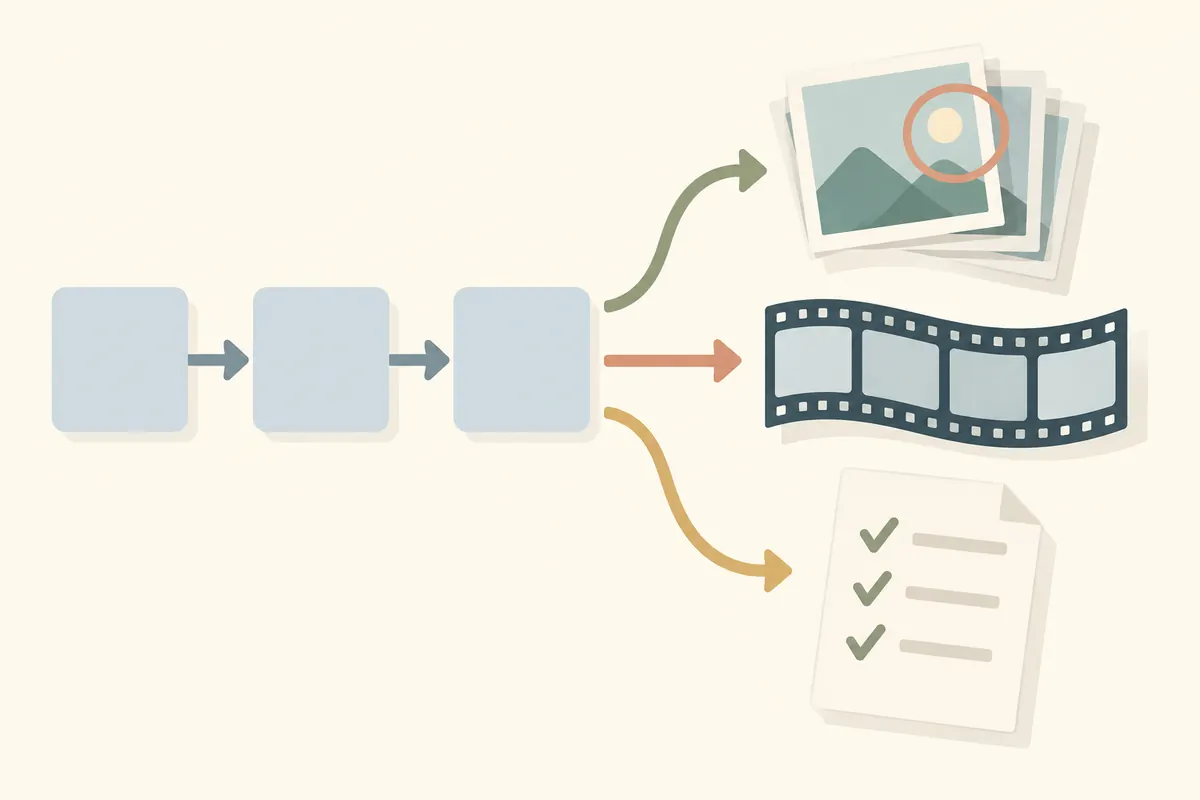
개념도이며 실제 Windows 화면이나 도구 실행 결과가 아닙니다.
먼저 설치 버전에서 사용 가능한지 확인
시작 메뉴에서 “Steps Recorder” 또는 “단계 레코더”를 검색합니다. 검색 결과가 있고 실행할 수 있으면 간단히 열어 상태를 확인하세요. 항목이 없거나 실행되지 않으면 설정 오류라고 단정하지 말고 Windows 버전과 업데이트 상태를 확인합니다. Microsoft의 사용 중단 목록은 PSR이 업데이트되지 않고 향후 릴리스에서 제거될 예정이라고 표시하지만, 이 문구만으로 특정 장치의 현재 설치 여부까지 판정할 수는 없습니다. 출처가 불분명한 설치 파일을 받아 복구하는 방법도 피하세요.
아직 실행된다면 짧은 재현만 기록
문제를 다시 만드는 데 필요한 최소 단계만 기록하고, 재현 직후 기록을 중지해 저장합니다. PSR은 동작 중 화면을 캡처하므로 알림, 계정 이름, 열린 문서나 웹페이지에 민감한 정보가 들어갈 수 있습니다. 전달하기 전에 캡처와 설명을 직접 열어 검토하고, 민감 정보는 가린 사본만 공유하세요. 조직 PC에서는 내부 지원 절차와 보존 정책을 따릅니다.
저장 오류가 나면 디스크 공간과 대상 폴더 쓰기 권한을 확인하고, 다른 위치에 새 파일로 저장해 봅니다. 이 단계는 도구가 실제로 제공되는 장치에서만 적용됩니다. 앱이 시작 메뉴에 없거나 정책으로 차단된 경우, 같은 명령을 반복하거나 다른 PC의 실행 파일을 복사하는 대신 대체 도구로 전환하세요.
전문가 관점: 목적에 맞춰 대체 도구 선택
Microsoft Support의 Steps Recorder 사용 중단 안내는 PSR의 단계별 스크린샷 기록과 함께 Snipping Tool, Xbox Game Bar, Clipchamp를 대안으로 제시합니다. 실무적으로 영상 녹화는 시간 흐름을 보여주지만 클릭별 주석을 자동으로 재현하지는 않으므로, 보고 목적에 맞춰 도구를 고르세요. 짧은 화면 구간이면 Snipping Tool 녹화, 게임 중 영상이면 Game Bar, 단계별 지원 기록이 필요하면 민감 정보를 정리한 스크린샷과 재현 설명을 함께 전달할 수 있습니다.