Windows 동적 잠금: 설정 확인과 Bluetooth의 한계
휴대전화 신호가 약해지고 PC가 유휴 상태일 때 작동하는 보조 잠금입니다. 설정을 확인하고, 고정 거리나 정확한 잠금 시간을 기대하지 않는 이유를 설명합니다.
발행·오류 제보: infostoa · 편집 기준
이 글의 개별 작성자와 전문 검토자 정보는 제공되지 않습니다.
Windows 동적 잠금은 페어링한 휴대전화의 Bluetooth 신호가 약해지고 PC가 유휴 상태일 때 잠금을 시도하는 보조 기능입니다. 휴대전화를 들고 자리를 떠났다는 사실만으로 바로 잠기지 않으며, 수동 잠금을 대신하지 않습니다.
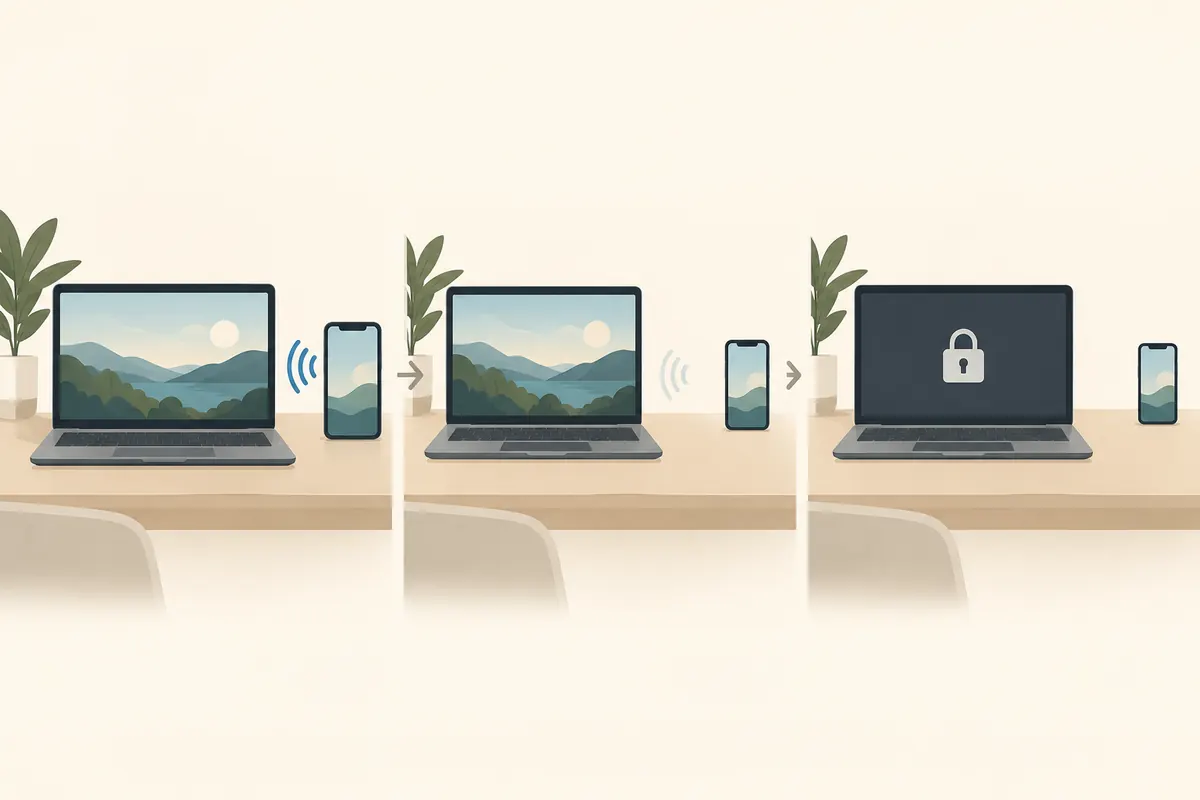
설정 위치와 확인할 표시
Windows 11에서는 설정 > 계정 > 로그인 옵션에서 동적 잠금을 찾습니다. Microsoft는 이 설정이 기기 구성에 따라 표시되지 않을 수 있다고 안내합니다. Windows 10에서도 로그인 옵션에 있을 수 있지만, 화면 이름이나 제공 여부는 버전과 관리 정책에 따라 달라질 수 있습니다. 설정이 보이지 않으면 관리자 관리 기기인지 확인하고, 조직 PC라면 정책을 임의로 바꾸지 말고 관리자에게 물어보세요.
사용하려면 PC에서 Bluetooth를 켜고 휴대전화를 페어링한 뒤 동적 잠금을 켭니다. Microsoft의 사용자 안내는 휴대전화가 범위를 벗어난 뒤 1분 안에 잠긴다고 설명하지만, 기술 문서는 그보다 중요한 조건을 명시합니다. Bluetooth 신호가 기준 아래로 내려가고 Windows가 유휴 상태여야 합니다. 신호 세기는 장소와 기기 조건마다 달라질 수 있으므로 특정 걸음 수, 방의 경계, 초 단위 시간을 보장으로 읽지 마세요.
안전하게 동작을 확인하는 방법
업무를 저장한 뒤 민감하지 않은 세션에서 확인합니다. 휴대전화를 가지고 PC에서 멀어져 화면이 잠금 화면으로 바뀌는지 관찰하세요. 결과가 늦거나 나타나지 않더라도 즉시 고장이라고 단정하지 마세요. PC가 계속 활성 상태였거나, Bluetooth 연결·기기 페어링·조직 정책이 기대와 다를 수 있습니다.
예를 들어 전화기를 들고 이동했지만 PC에서 계속 입력하고 있다면 유휴 조건이 충족되지 않아 잠기지 않을 수 있습니다. 이것은 문서의 조건을 설명하기 위한 가정이며, 실제 장치에서 실행한 테스트 결과가 아닙니다. 복구 순서는 로그인 옵션에서 기능이 켜져 있는지, 휴대전화가 페어링되어 있는지, Bluetooth가 켜져 있는지 확인하는 것입니다. 원인을 찾는 동안 자리를 비워야 하면 Win+L로 직접 잠그세요. Win+L이 잠금 화면을 표시하는 것은 동적 잠금의 성공을 증명하지 않습니다.
보안상 기대할 수 있는 범위
동적 잠금은 전화가 돌아올 때 자동으로 로그인하지 않고, 휴대전화가 멀어진 직후 잠기도록 보장하는 거리 센서도 아닙니다. Microsoft Learn은 이를 잊고 잠그지 않았을 때 위험을 낮추는 추가 장벽으로 설명합니다. 민감한 작업에서 자리를 비울 때는 직접 잠그고, 기기의 로그인 보호와 조직의 자동 잠금 정책을 별도로 유지하세요. 관리자는 RSSI 정책 값이 장소마다 다르게 동작할 수 있으므로 대표 기기와 장소에서 먼저 검증해야 합니다.