미리보기 PDF 가리기: 제거와 덮기의 차이
원본을 보관하고 가리기 도구를 사용한 뒤 공유할 저장본을 확인한다. 숨겨진 데이터까지 정리됐다고 추정하지 않는다.
발행·오류 제보: infostoa · 편집 기준
이 글의 개별 작성자와 전문 검토자 정보는 제공되지 않습니다.
미리보기에서 민감한 텍스트를 지우려면 글자 위에 검은 도형을 그리는 대신 가리기 도구를 사용한다. 화면에서 안 보이는 것만으로 원래 내용이 없어졌다고 판단할 수 없다. 원본을 따로 보관하고 공유할 저장본을 다시 확인하자.
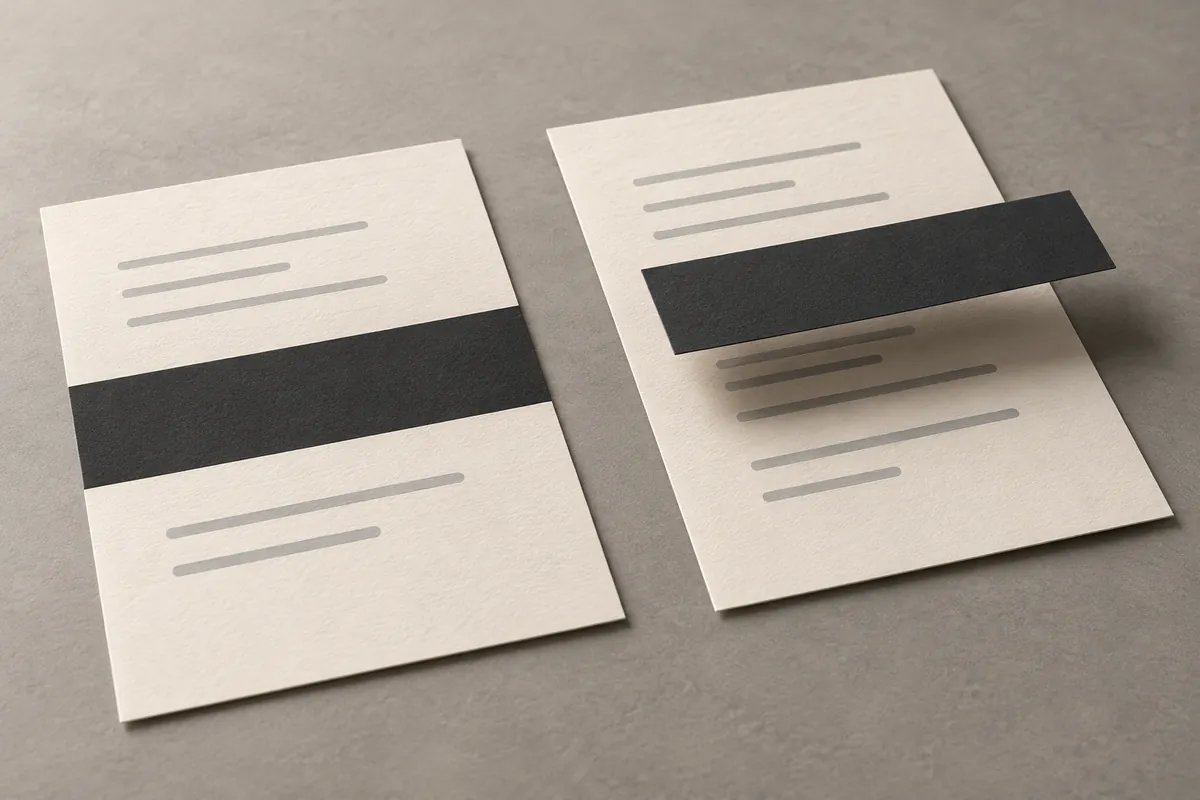
개념 그림이며 실제 앱 화면이나 PDF 검사 결과가 아니다.
먼저 작업용 사본 만들기
Apple은 파일 > 복제 후 파일 > 저장에서 이름과 위치를 정하는 방법을 안내한다. 되돌릴 수 없는 작업 전에 사본을 만들자. 공유본과 원본을 구별할 이름을 붙이고, 원본은 전달할 폴더 밖에 보관하는 것이 좋다. Apple의 사본 안내.
덮개와 가리기를 구분하기
PDF를 열고 마크업 도구 막대가 숨겨져 있으면 표시한다. Apple의 가리기 선택 도구로 텍스트를 선택하면 문서를 닫은 뒤 가리기가 영구 적용된다. 다만 가린 글자로 연결되는 목차 항목은 제거되지 않는다. 안내서의 버전 선택에서 자신의 macOS에 맞는 설명을 확인하자. Apple의 가리기 동작.
Adobe의 전문 관점은 다른 내용에 덮인 텍스트도 숨겨진 텍스트 유형에 포함한다. 따라서 검은 사각형이 보인다는 사실만으로 내용 제거를 확인할 수는 없다. Adobe의 숨겨진 텍스트 분류.
저장본 전체를 확인하기
Adobe는 보이는 내용의 가리기와 숨겨진 데이터의 정리를 구분한다. 미리보기의 텍스트 도구가 Acrobat의 정리 기능까지 수행한다고 추정하면 안 된다. Adobe의 작업 범위 구분.
숨겨진 내용의 예에는 메타데이터, 주석, 숨겨진 레이어가 있다. 이런 자료가 있는 문서는 화면만 보고 판단하지 말고 해당 정보를 명시적으로 다루는 작업 절차를 선택하자. Adobe의 숨겨진 내용 안내.
공유할 저장본을 다시 열어 수정한 페이지와 목차를 살핀다. 미리보기 검색란에서 지울 단어를 검색해 보자. Apple의 검색 방법. 검색 결과가 남으면 공유를 멈추고 원인을 확인한다. 결과가 없다고 모든 민감한 정보가 제거됐다는 뜻은 아니다. 예를 들어 청구서라면 지정한 주소뿐 아니라 다른 곳에 반복된 주소도 확인한다. 마지막에는 실제로 보낼 첨부 파일이 확인한 사본인지 점검한다.