Mac 디스크 유틸리티 First Aid: 올바른 검사 순서와 한계
First Aid는 파일 시스템의 일부 오류를 검사·수정하지만 모든 디스크 장애를 고치지는 않습니다. 볼륨부터 컨테이너와 기기 순으로 확인하고, 시동 디스크는 macOS 복구 환경에서 실행합니다.
발행·오류 제보: infostoa · 편집 기준
이 글의 개별 작성자와 전문 검토자 정보는 제공되지 않습니다.
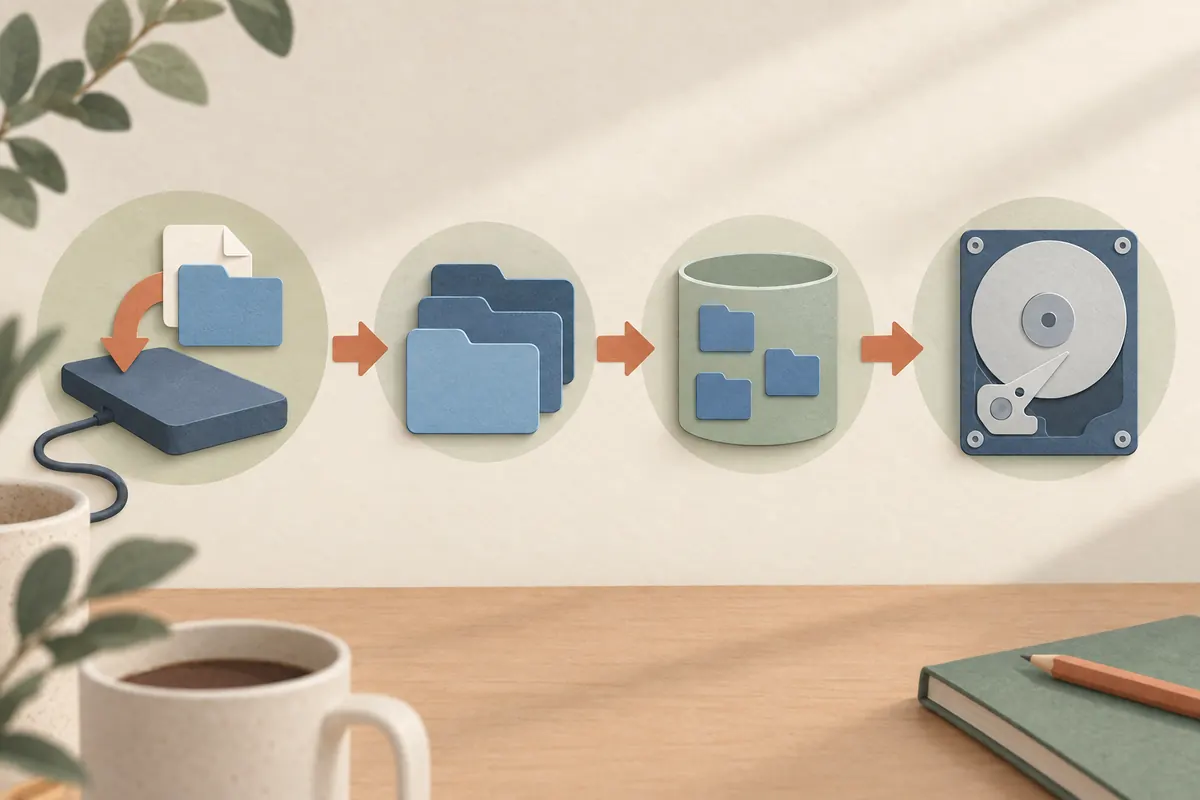
Mac에서 파일이 손상되거나 외장 디스크가 예상대로 작동하지 않을 때 First Aid는 파일 시스템의 포맷과 디렉터리 구조 오류를 검사하고 일부를 수정할 수 있습니다. Apple은 모든 문제를 찾아내거나 고칠 수 있는 도구는 아니라고 분명히 밝힙니다. 따라서 실행 결과가 정상이어도 물리적 고장이나 데이터 손실 위험까지 배제하지는 않습니다.
검사 전 데이터부터 보호하기
중요한 파일이 아직 열리는 동안 별도 저장소에 백업하세요. Apple이 디스크 고장 임박 메시지를 표시하면 First Aid로 계속 복구를 시도하기보다 백업 후 디스크 교체를 계획해야 합니다. 검사는 저장된 파일의 별도 복사본을 만들지 않습니다. 파일시스템 검사는 디스크 상태와 데이터를 완전히 보호하는 백업의 대체물이 아닙니다.
볼륨에서 상위 계층으로 실행하기
디스크 유틸리티의 보기 메뉴에서 ‘모든 기기 보기’를 선택하면 구조를 확인하기 쉽습니다. Apple 안내에 따라 각 볼륨을 먼저 검사하고, 그 다음 각 컨테이너, 마지막으로 물리 저장 장치를 선택해 First Aid를 실행합니다. 한 항목에서 오류가 나오면 결과와 세부 정보를 기록한 뒤 상위 단계도 확인합니다. 시동 볼륨을 검사할 때는 macOS 복구로 재시동해 디스크 유틸리티를 열고, Macintosh HD뿐 아니라 데이터 볼륨도 확인합니다.
결과를 읽고 멈출 시점
‘정상’ 또는 ‘복구됨’ 메시지는 검사 대상에서 도구가 인식한 특정 오류가 없거나 처리되었다는 뜻이지 모든 하드웨어가 정상이라는 보증은 아닙니다. First Aid가 실패하거나 같은 오류가 반복되면 자료를 먼저 확보하고 Apple 지원 또는 자격 있는 수리 업체에 문의하세요. Apple 문서가 제시하는 포맷·재설치 절차는 백업 확인 후에만 고려해야 합니다. 디스크를 지우면 데이터가 삭제될 수 있습니다.
전문가 관점
Macworld의 Roman Loyola는 Big Sur 시기의 복구 환경 절차와 저장 장치 계층을 설명합니다. 현재 메뉴 이름과 처리 순서는 Apple의 최신 사용자 안내를 기준으로 삼고, 오래된 화면 설명은 그대로 따라 하지 마세요. First Aid는 특정 파일 시스템 문제를 진단하는 한 단계이며, 장애 원인이 매체 자체라면 교체나 데이터 복구가 필요할 수 있습니다.